
[2022] 配置一台用于开发的MacBook
在2022年配置一台用于开发的MacBook
0 Macbook配置与基本信息
14-inch MacBook Pro - Space Grey
- 32GB unified memory
- Backlit Magic Keyboard with Touch ID - US English
- 1TB SSD storage
- 14-inch Liquid Retina XDR display
- Apple M1 Max with 10-core CPU, 24-core GPU, 16-core Neural Engine
- Three Thunderbolt 4 ports, HDMI port, SDXC card slot, MagSafe 3 port
1 系统偏好设置
1.1 打开电池百分比
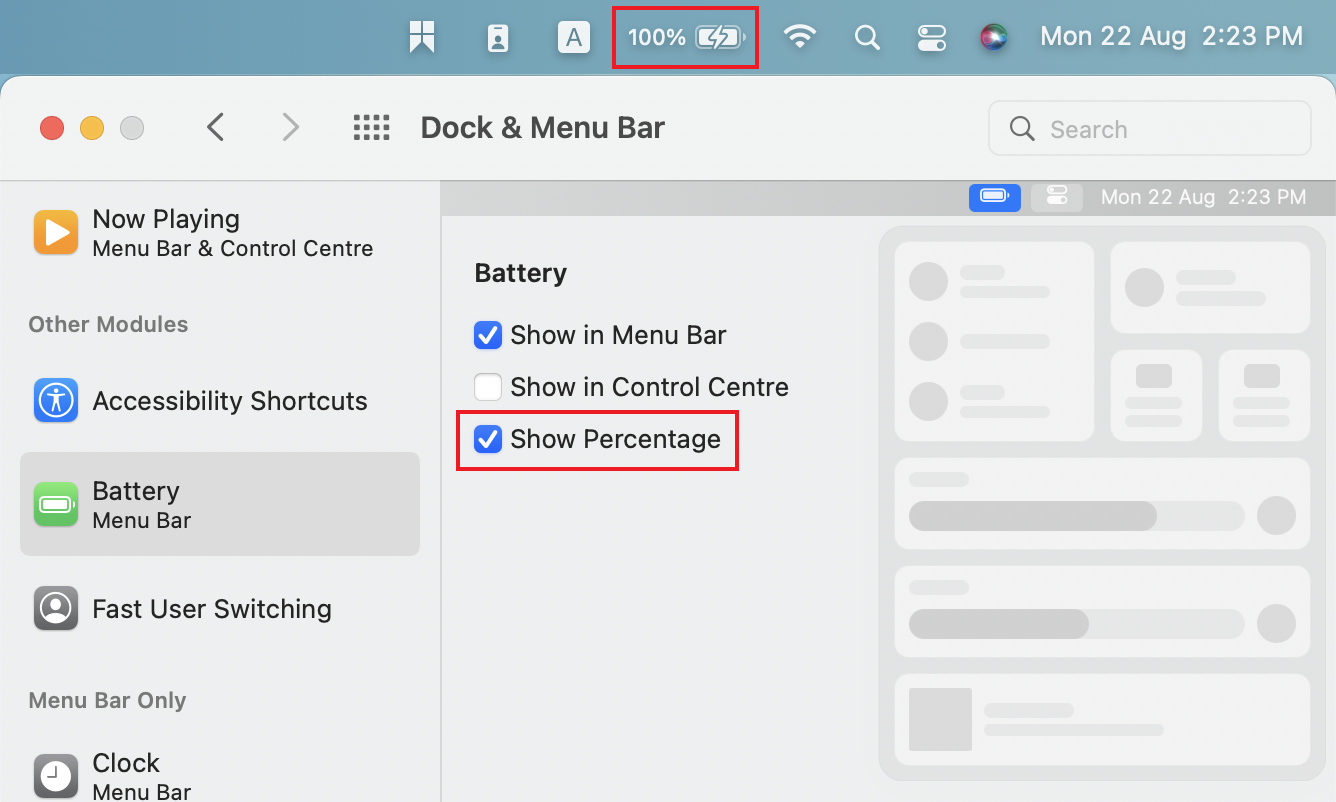
现在的macOS默认不显示当前电池百分比,需要在系统偏好设置中手动打开
方法:系统偏好 - 程序坞和菜单 - 电池 - 显示电池百分比
1.2 显示蓝牙图标
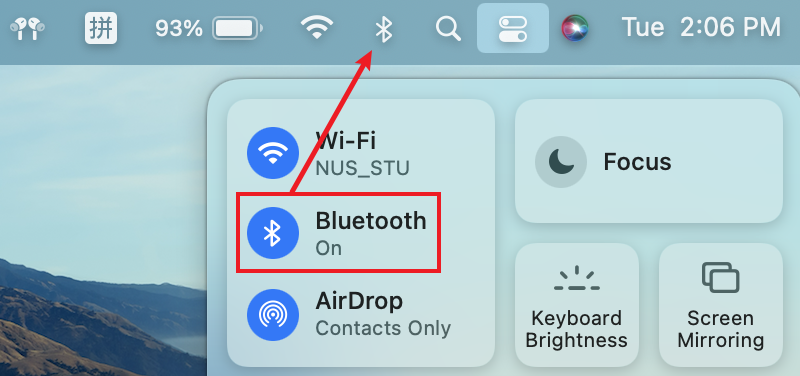
不知道为什么苹果现在默认隐藏了蓝牙图标,需要先点开状态调上的控制中心才能找到蓝牙按钮,直接按住图标将其拖拽到上方状态栏即可。
1.3 文件路径
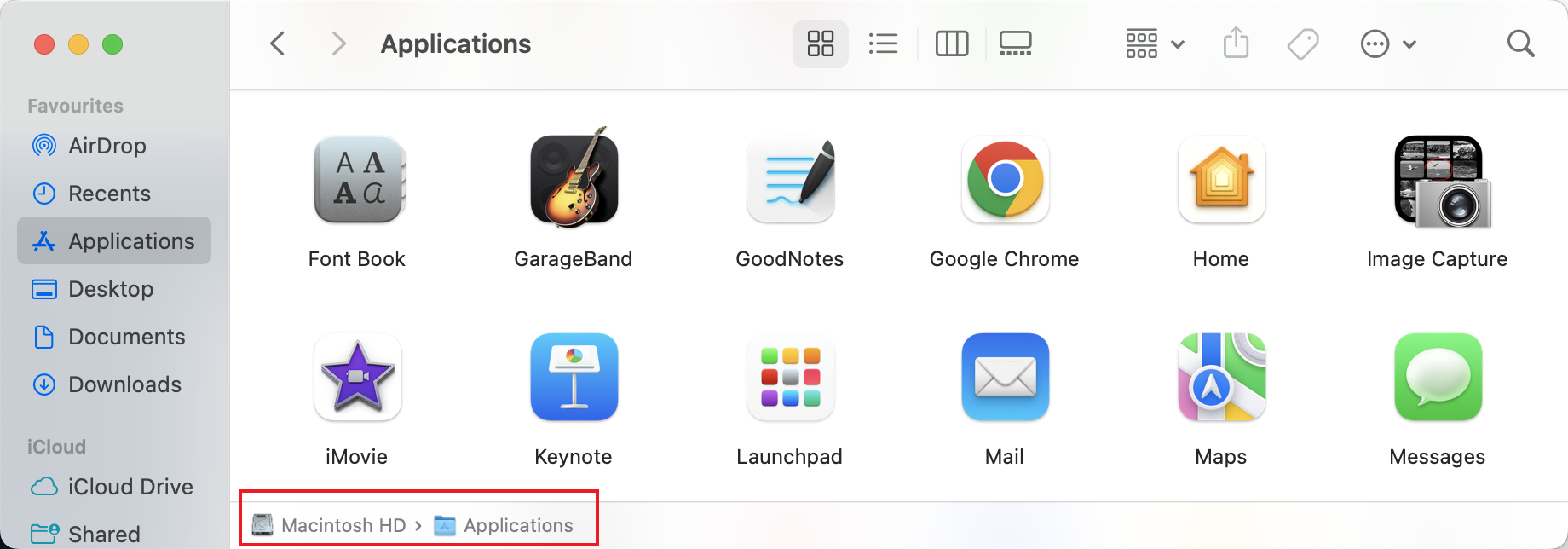
访达并不是那么好用,为了更直接的了解当前文件所在位置,个人建议显示文件的路径
方法:打开终端(Terminal)使用以下命令
# show path bar
defaults write com.apple.finder ShowPathbar -bool true
1.4 访达窗口下方状态栏
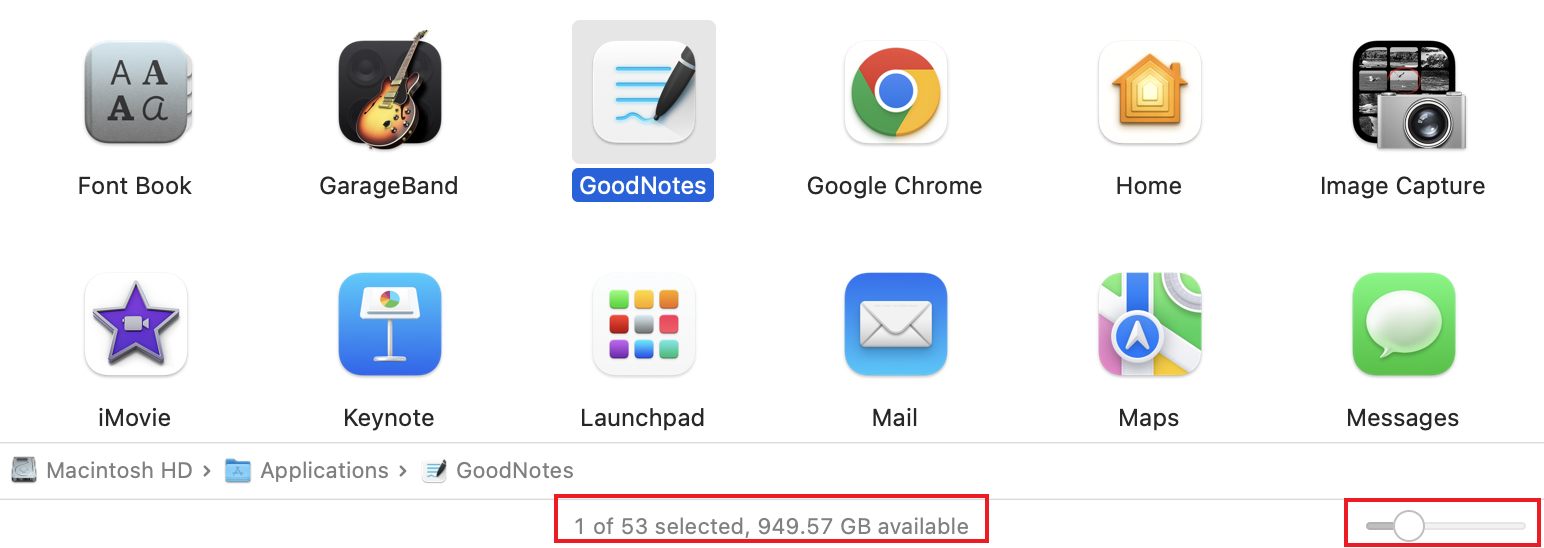
为了更方便的用鼠标拖动的方式放大/缩小图标,以及查看当前位置的文件个数和状态,可以打开访达窗口下方的状态栏。
方法:打开终端(Terminal)使用以下命令
# show status bar
defaults write com.apple.finder ShowStatusBar -bool true
1.5 触控板
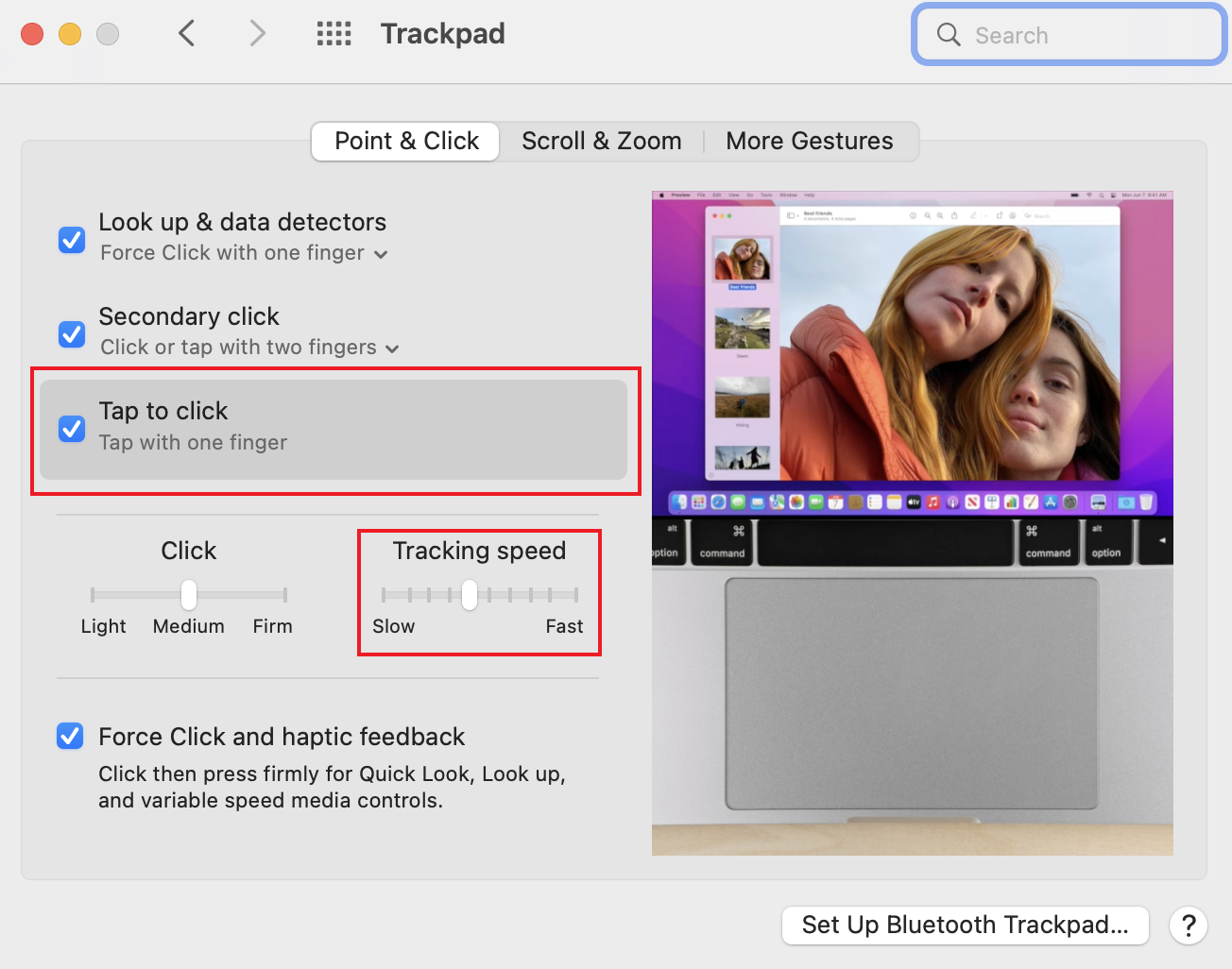
触控板可以选择“单指轻触”来代替“按下”,并且自定义触控板速度
位置:系统偏好 - 触控板
1.6 Screenshot
macOS的截屏很方便,使用默认快捷键command+shift+4即可,会得到一张高清png图,如果希望缩小截图所占空间,可以令系统默认使用jpeg格式。
defaults write com.apple.screencapture type jpg
1.7 外来软件权限
许多在软件官网下载安装包会因为苹果的安全限制无法打开,可以进入:系统偏好设置 - 安全性与隐私 - 通用,允许任意来源软件的安装。
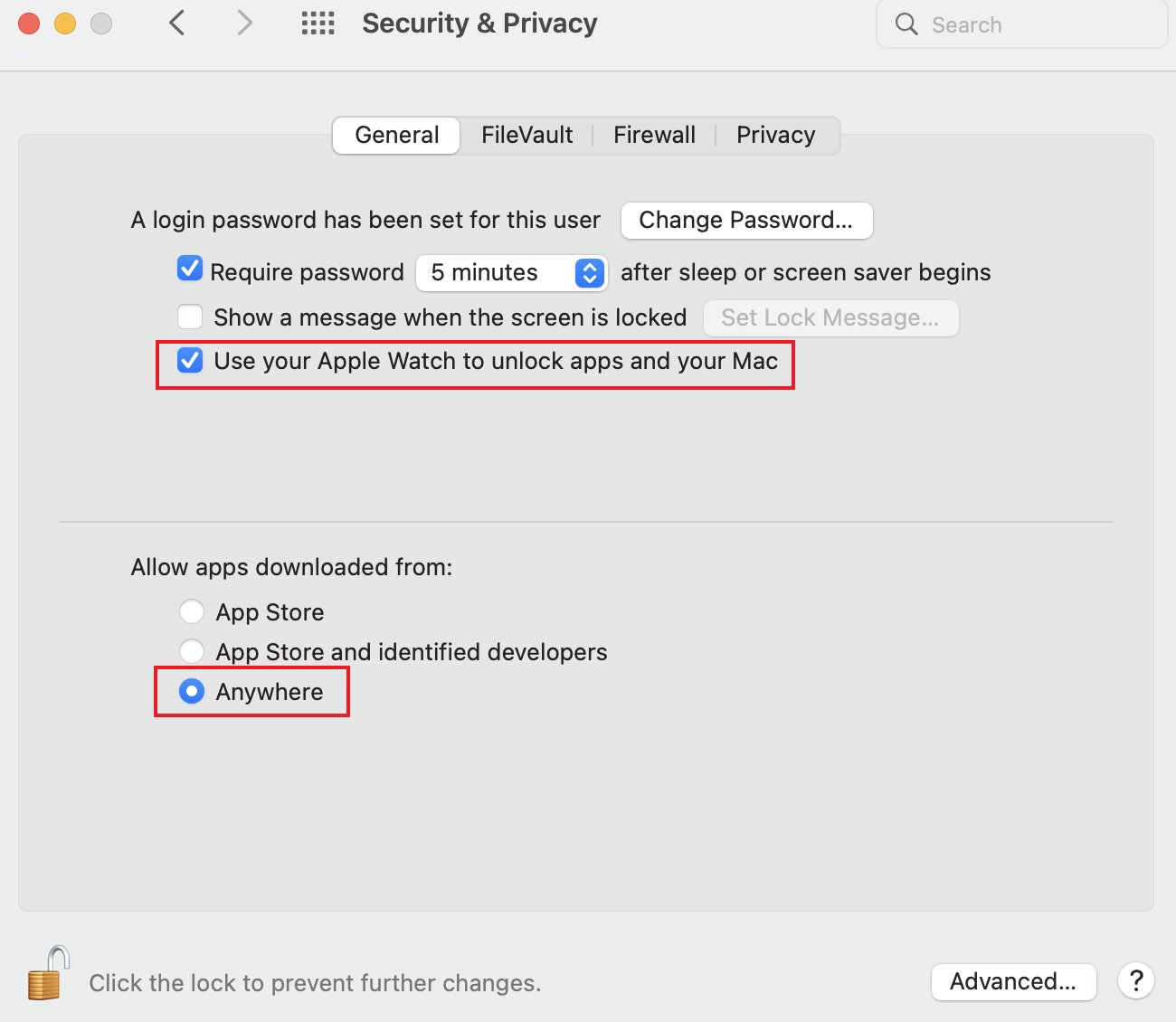
顺便可以解锁让Apple Watch解锁Mac的功能(记得先解锁Apple Watch)
Remark:如果找不到“任意来源”,可以使用命令行命令
sudo spctl --master-disable
*此处需要输入PIN
2 终端与命令行
2.1 HOMEBREW
Homebrew是一款经典的开源软件包管理系统,它可被用来简化macOS系统上的软件安装过程。
/bin/bash -c "$(curl -fsSL https://raw.githubusercontent.com/Homebrew/install/HEAD/install.sh)"
随后执行以下命令(会默认替换username),将Homebrew添加到环境变量
echo 'eval "$(/opt/homebrew/bin/brew shellenv)"' >> /Users/username/.zprofile
eval "$(/opt/homebrew/bin/brew shellenv)"
使用Homebrew安装以下软件包
brew install \
  wget \
  exa \
  git \
  nvm \
  pnpm \
  vips
2.2 iTerm2 & Oh My Zsh
2.2.1 iTerm2
macOS自带的终端(Terminal)在灵活度和颜值上都稍有欠缺,在此推荐使用 iTerm2,可以提供全屏编辑/窗口拆分/窗口透明等功能。
ZSH_THEME=”powerlevel10k/powerlevel10k”
https://github.com/romkatv/powerlevel10k
2.2.2 Oh My Zsh
Oh My Zsh是一款社区驱动的命令行(终端)工具,可以方便地配置主题,并提供了插件机制(如命令的自动补全、提示等),使用以下命令安装即可
sh -c "$(curl -fsSL https://raw.githubusercontent.com/ohmyzsh/ohmyzsh/master/too
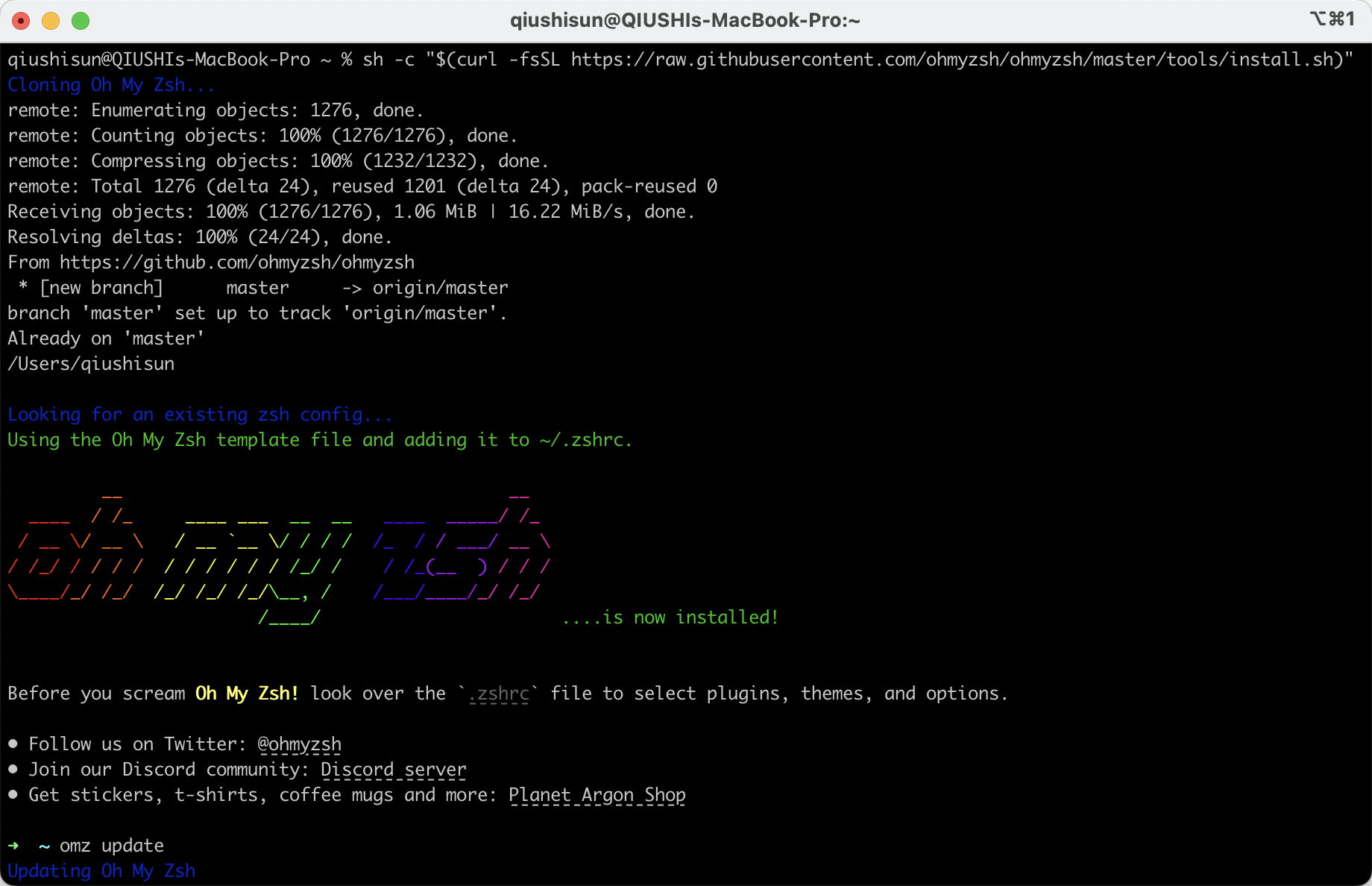
随后,每当Oh My Zsh的配置改变时,都需要执行:
source ~/.zshrc
我选择的主题是:ZSH_THEME=”powerlevel10k/powerlevel10k”,在~/.zshrc文件中修改对应参数即可。也建议尝试omz的插件,比如 zsh-autosuggestions 等。
地址:https://github.com/romkatv/powe
3 软件推荐
接下来就是软件推荐清单了,仅仅是推荐一些个人常用的软件。除了日常应用外,我还选择了一些可能对CS/SE/DS等相关专业学生大裨益的软件。我将他们分成三个类别,并且附上了官网链接。
Remark:如果你和我一样使用的是M1系列芯片(包括M1 Pro 和 M1 Max),在官网下载时请选择apple silicon mac版本的软件
比较Intel与Apple Silicon:https://support.apple.com/en-us/HT211814
3.1 日常使用
- 腾讯柠檬清理:据说是企鹅为数不多的良心产品,用来清理垃圾文件。
- CleanMyMac X:功能更全面的系统垃圾清理软件,缺点是需要购买License。
- Snipaste:占用低但功能丰富的截图软件,目前macOS已经有了测试版,免费版即可覆盖大部分人的日常需求。
- 欧路词典:用了若干年的词典软件,个人是否好用取决于是否构建好适合自己的词典库。
- Outlook:用于管理邮件,在App Store下载
- The Unarchiver:非常好用的的macOS端解压软件,在App Store下载
- MonitorControl:外接显示器亮度调整(GitHub开源)
- Zoom/Cisco Webex/腾讯会议,各取所需
3.2 笔记与文献管理
- Notion:全能型笔记软件,本人为重度用户,利用Notion构建了如电子图书馆,知识库等,有教育优惠。可以使用微信小程序Notion助手方便地通过分享链接保存知乎/微信公众号文章。此外,虽然我还有一年半的印象笔记订阅,但因其愈发过分的广告,我已在迁移出所有内容后将其弃用。
- Typora:轻量级Markdown编辑器
- Zotero/Mendeley Desktop:用于文献管理,安装插件后可以和Notion搭配使用
- Mathpix:用于OCR数学公式,将其转为markdown语法
- Goodnotes/Notability:老牌的笔记软件,在App Store下载
- Calibre:用于电子书管理
- 语雀:用于构建/查看知识库、协作编辑,支持多种编辑器(其实网页版的飞书文档也不错)
3.3 开发用途
- Filezilla2:FTP传输客户端,用于向服务器(及跳板)传文件
- VS Code:无需多言
- Jetbrains全家桶(如果是学生身份可以无限白嫖)
- Sublime Text:跨平台文本编辑器
- Navicat:图形化数据库管理工具,用于连接本地和远程数据库
- GitHub Desktop:通过图形界面更方便的管理GitHub仓库
- Docker:用于容器管理
一些关于 MacBook 的基本配置和软件推荐暂且就先介绍到这里,希望对读到这里的你有所帮助。
Reference
- https://www.robinwieruch.de/mac-setup-web-development/
- https://zhuanlan.zhihu.com/p/48207191